GPT Image 2.5
AI 画像ジェネレーター

プロンプトを書くか写真をアップロードすると、GPT Image 2.5 AI 画像ジェネレーターが撮影したような光と質感の画像を 1K、2K、4K で返し、指定した部分だけを書き換えます。

2

狙った箇所だけの編集を
半分のレイテンシーで

GPT Image 2.5 を使ってみる

GPT Image 2.5 の主な機能

GPT Image 2.5 AI 画像ジェネレーターは、肌や素材をカメラで撮ったように照らし、参照した被写体の見た目を崩さず、編集は指定した場所だけにとどめます。
写真のような光と質感

写真のような光と質感

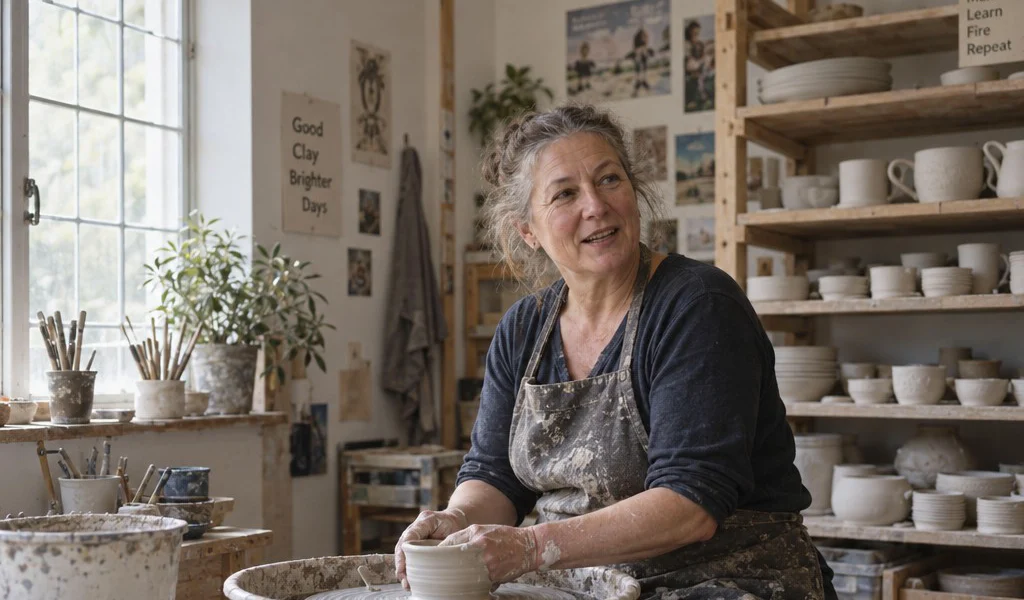
ソフトボックス一灯、左手の高い窓など光源を指定し、写り込む素材を書き出します。GPT Image 2.5 は肌、粘土、布、ガラスに写真らしい光の落ち方と粒子感を与えるので、アーティスト写真を原寸で使っても、シングルのジャケットや誌面で見劣りしません。
参照した被写体をそのままキープ

参照した被写体をそのままキープ

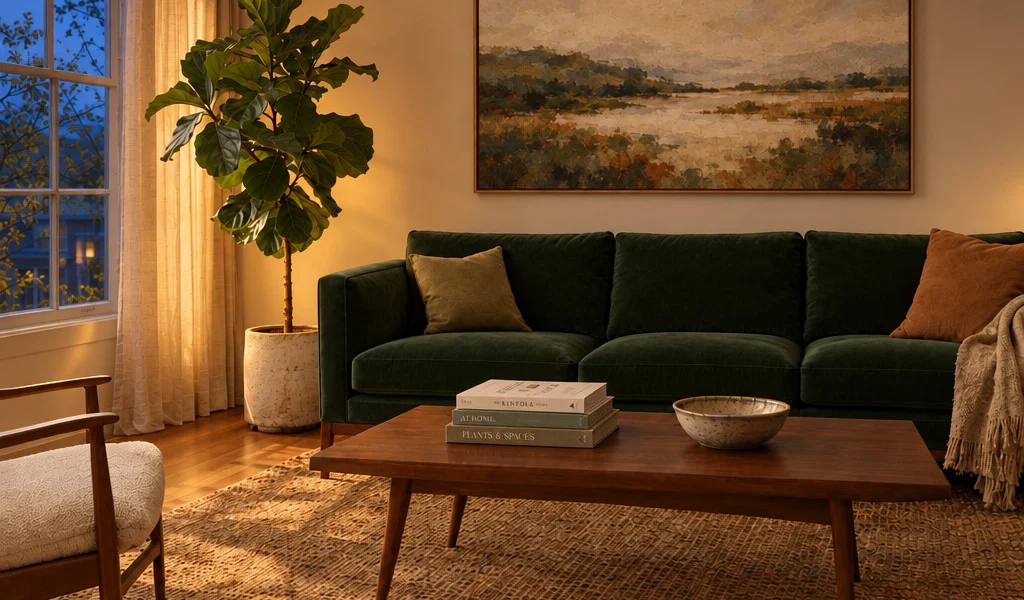
アーティスト本人、グッズ、ロケ地の画像をアップロードし、被写体、背景、配色など一枚ごとの役割を書きます。新しいシーンや画風、レイアウトに移しても、被写体の形やロゴ、目を引くディテールはそのまま残ります。
一回の編集で一か所だけ

一回の編集で一か所だけ

「〇〇だけを変更」と書いて内容を指定し、カメラアングル、照明、部屋のほかの部分など残すものを挙げます。結果を戻して次の修正に進んでも前の変更は保たれ、五回目でも同じセットのままです。
正確な文字入れと整ったレイアウト

正確な文字入れと整ったレイアウト

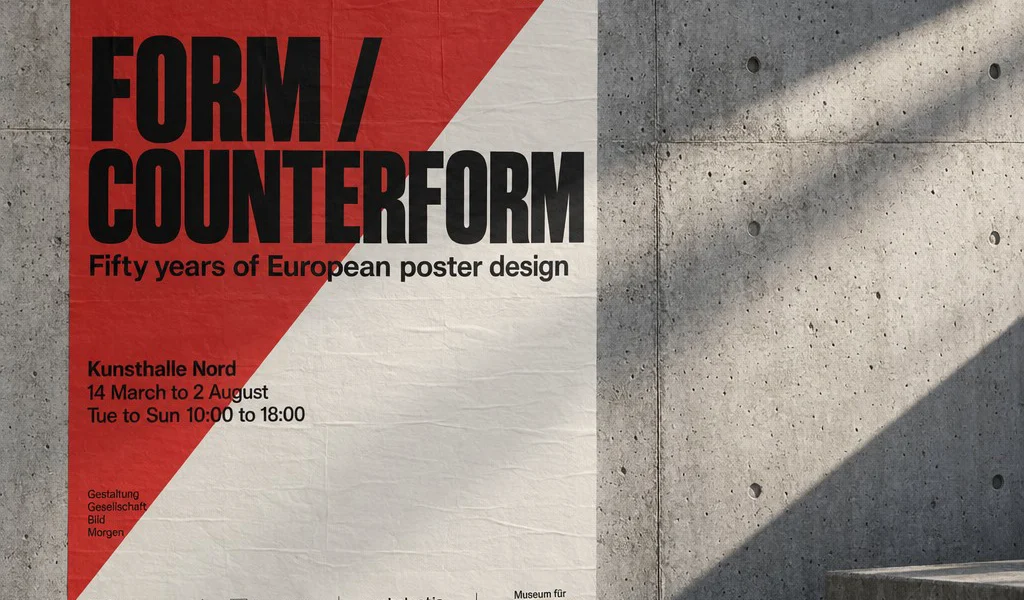
入れたい文言はそのまま引用符で囲み、配置と書体を指定します。GPT Image 2.5 はライブポスター、パッケージ、スライドでタイトル、日付、会場の順序を崩しません。ごく小さな文字は高品質を選び、公開前に必ず校正してください。

GPT Image 2.5 Flare と Sunburst

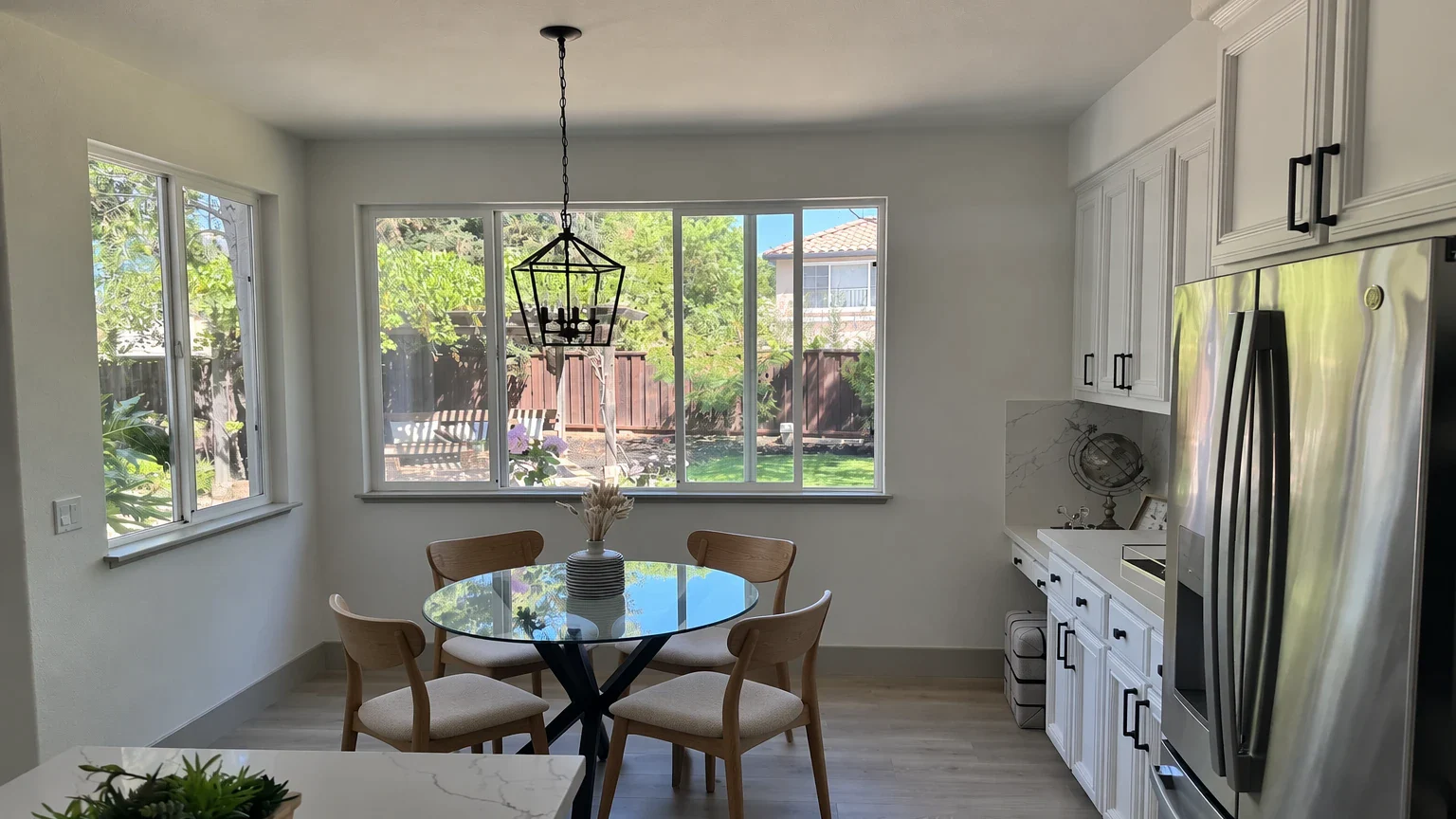
GPT Image 2.5 AI 画像ジェネレーターには、同じプロジェクトの二つの工程を受け持つ二つのバージョンがあります。GPT Image 2.5 Flare は GPT Image 2 よりレイテンシーが最大 50% 短く、ジャケットの構図、トリミング、タイトルの組み方を一度に十数案試せます。GPT Image 2.5 Sunburst は一枚に時間をかけて細部を描き込み、編集を重ねても指示を守るため、最終のアートワーク、アーティスト写真、キャンペーン用ビジュアルに向いています。
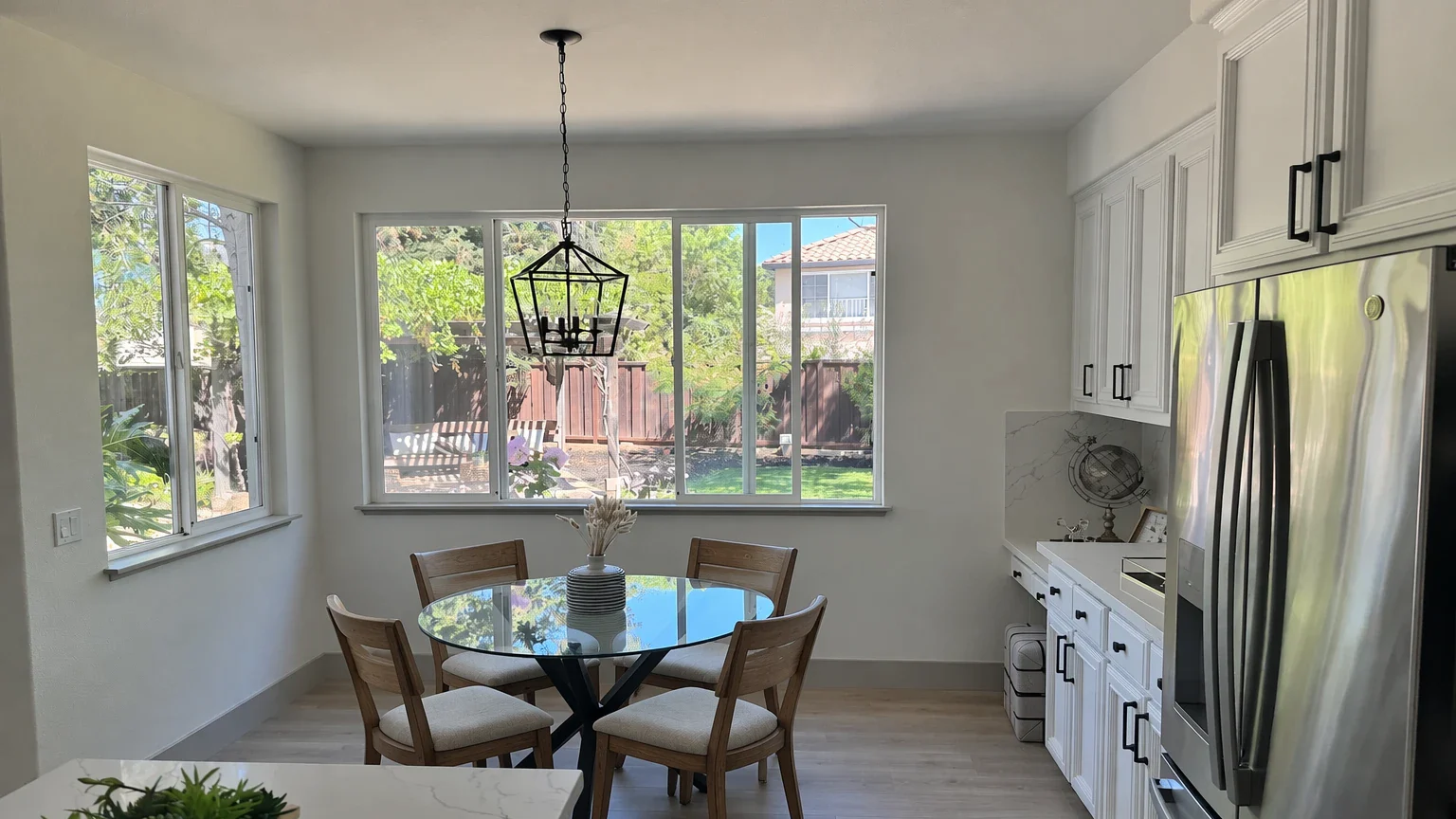
GPT Image 2.5 Flare の編集結果:明るいダイニングの白い椅子が、クリーム色の座面を持つ木製の椅子に変わり、ガラスのテーブル、ペンダントライト、窓はそのまま。
同じプロンプトでの GPT Image 2.5 Sunburst の編集結果:椅子が曲線的なオーク材の椅子に変わり、ガラスのテーブル、ペンダントライト、冷蔵庫はそのまま。

GPT Image 2.5 の使いどころ

GPT Image 2.5 AI 画像ジェネレーターは、ラベルの文言やグラフの数値、時代を指定したイラストまで長く細かい指示についてくるため、一回目から使える仕上がりに近づきます。

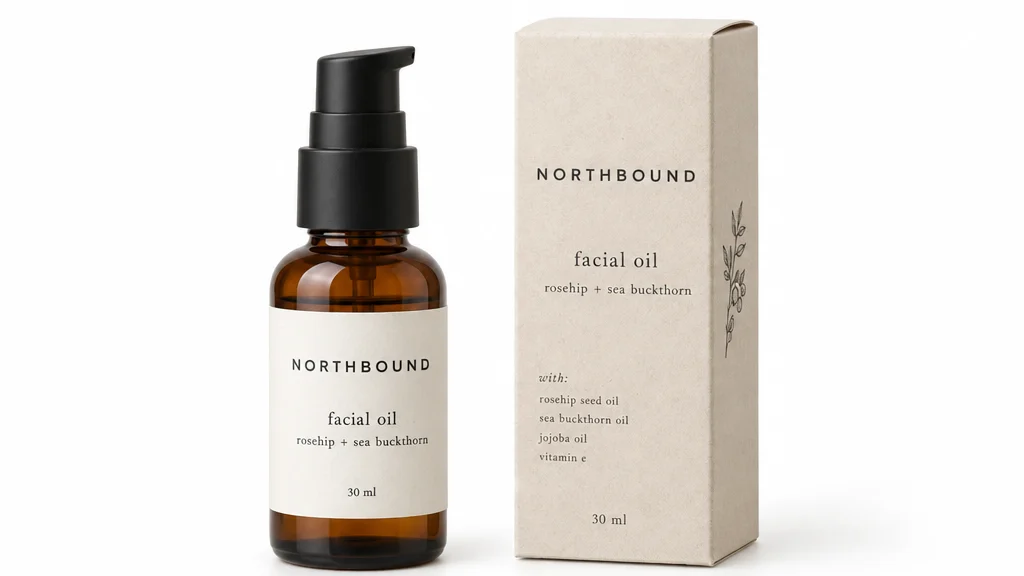
黒いポンプ付きの琥珀色の美容液ボトルと、同じ Northbound のロゴが入った白い箱が、白い背景に並ぶ。

商品・グッズ写真とパッケージ

置き台の素材、光、ラベルの文言を引用符付きで書きます。GPT Image 2.5 はボトルにも箱にもブランド名と商品名を印字するので、グッズの販売ページや商品紹介にも同じ手順で使えます。
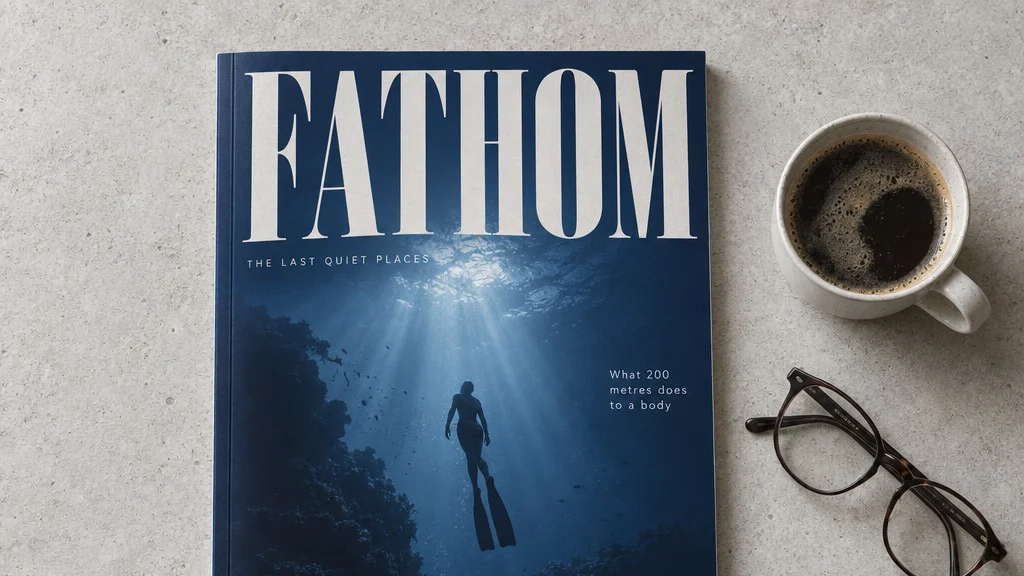
青い水中光の中のフリーダイバーを表紙にした雑誌 FATHOM が、コーヒーカップと眼鏡の横に置かれている。

表紙、ZINE、印刷物

誌名、表紙の見出し、使いたい表紙写真のイメージを伝えます。GPT Image 2.5 が一行ずつ大きさと位置を決めるので、ZINE のモックアップや企画書、リリース告知の投稿に使えます。
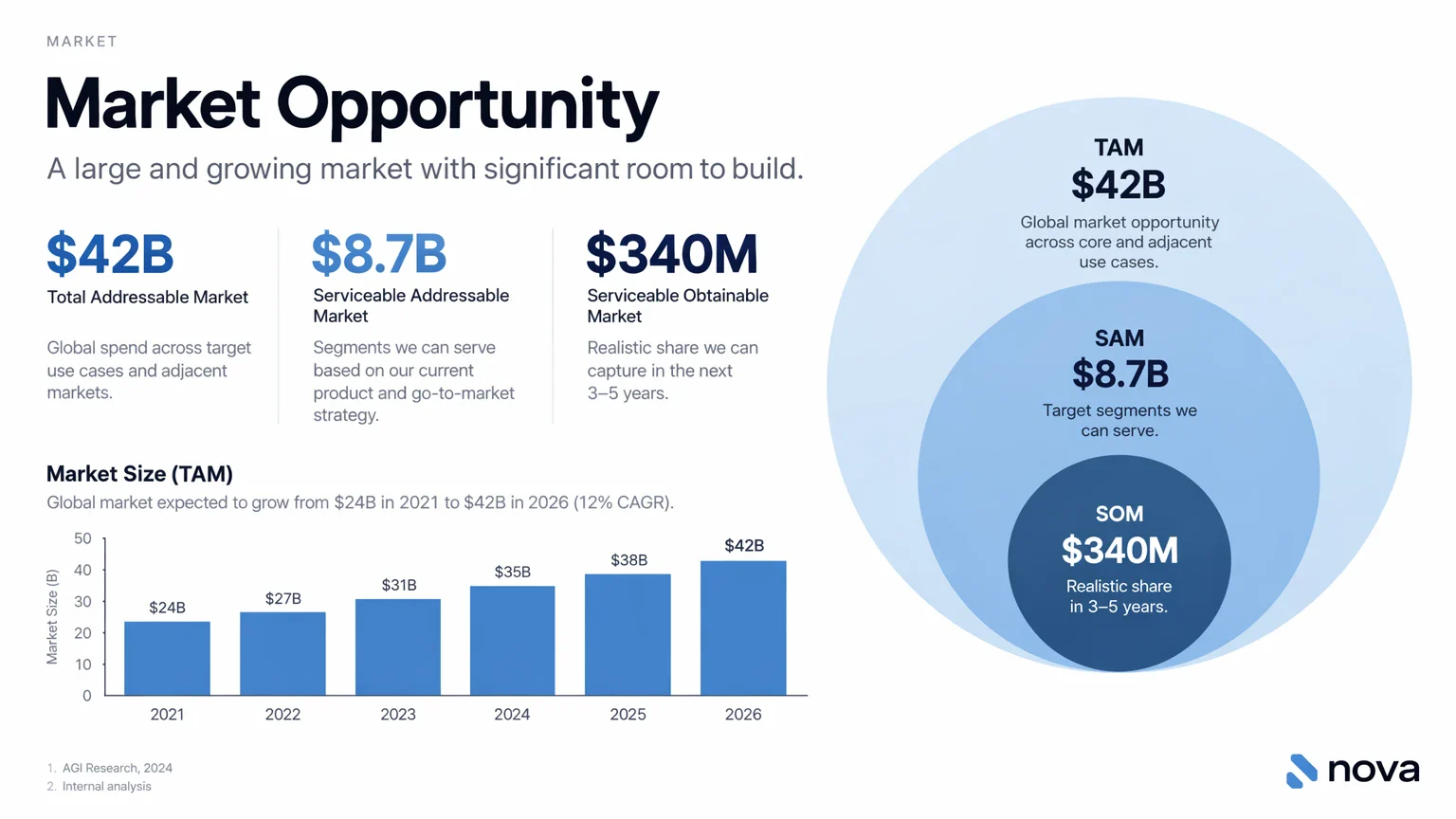
Market Opportunity というタイトルのピッチ資料スライド。2021 年から 2026 年の青い棒グラフと、TAM、SAM、SOM の同心円が並ぶ。

提案スライドとグラフ

実際の数値とラベルを貼り付け、グラフの種類と白地にアクセント一色という指定を加えます。棒グラフと市場規模の同心円が入ったスライドができ、数字を確認すればレーベル向けの提案資料やレポートに使えます。
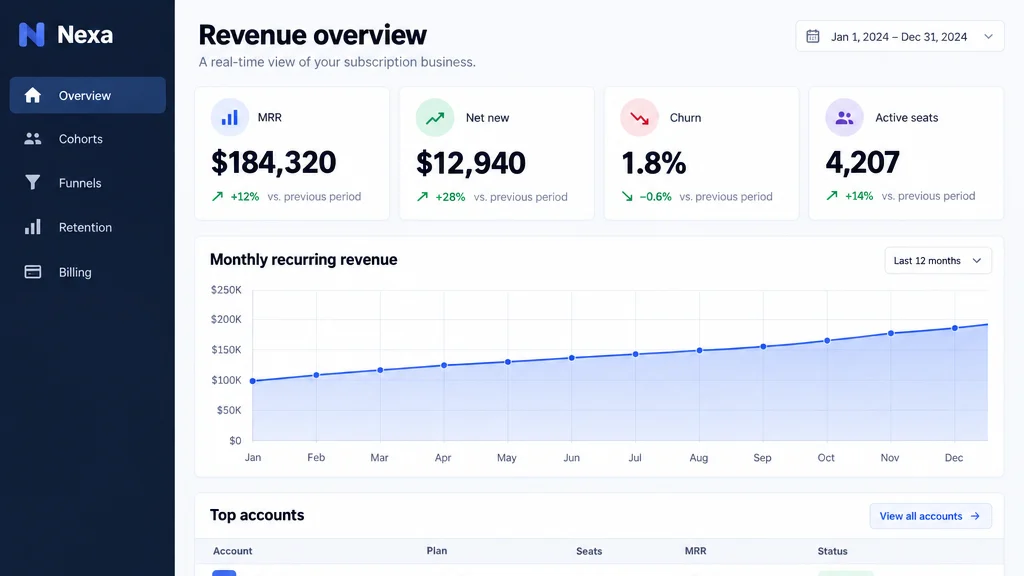
濃紺のサイドバー、四つの指標タイル、月次経常収益のグラフ、顧客一覧を備えた分析ダッシュボード。

画面とダッシュボードのモックアップ

すでにリリース済みのサービスのつもりで、メニュー、指標タイル、グラフ名、表の列を書き出します。読めるラベルともっともらしいデータが入り、ワイヤーフレームではなくデザインとしてチームで検討できます。
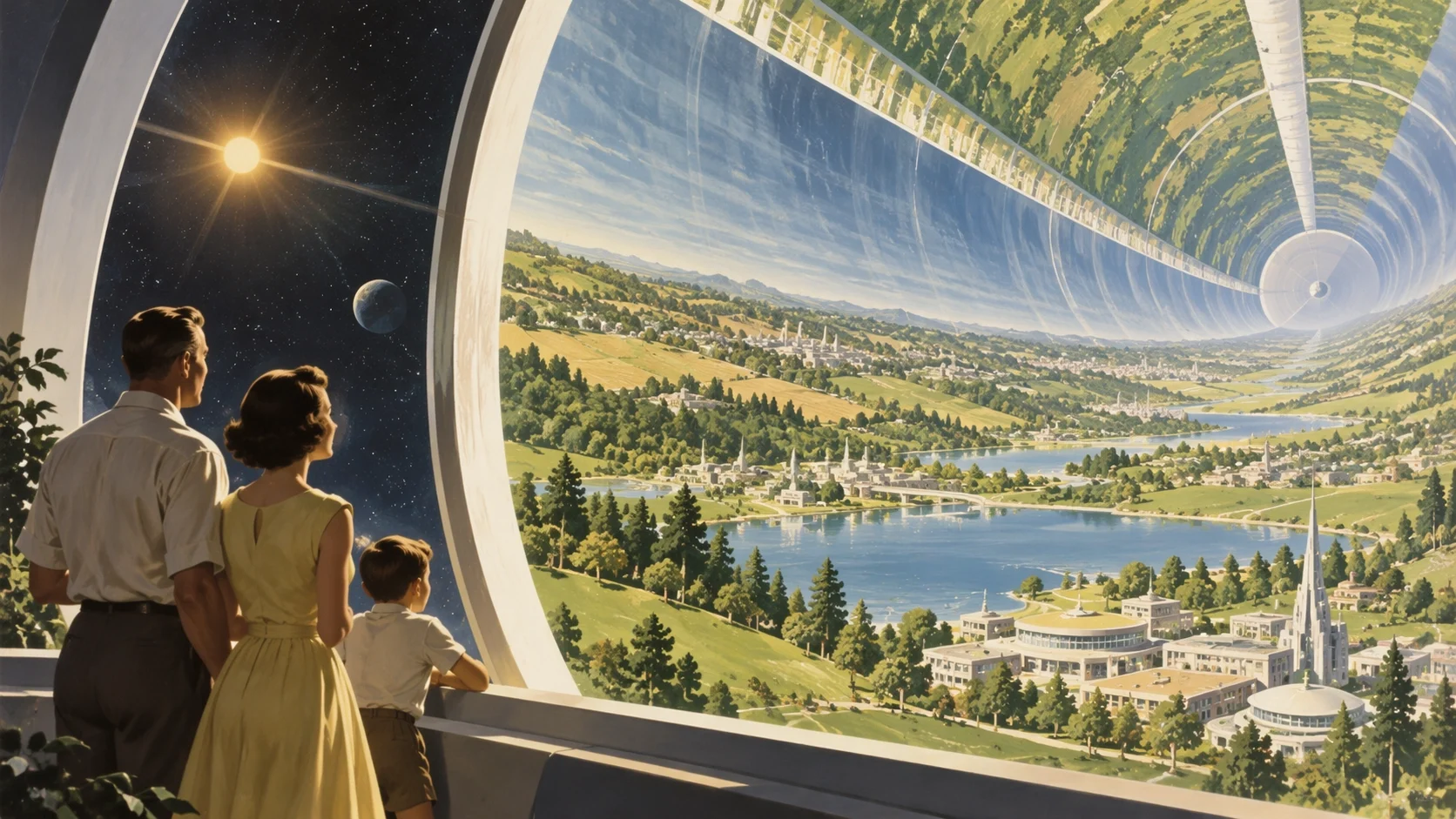
1950 年代風のイラスト。窓辺の家族が、円筒形の宇宙居住区の中に広がる畑、湖、町を見渡している。

時代を指定したイラストとキーアート

1950 年代の雑誌風ガッシュのように、時代、画材、配色を指定します。窓辺の家族から頭上に湾曲する風景まで同じタッチで描かれ、書籍の表紙やキービジュアル、アルバムのアートワークに使えます。
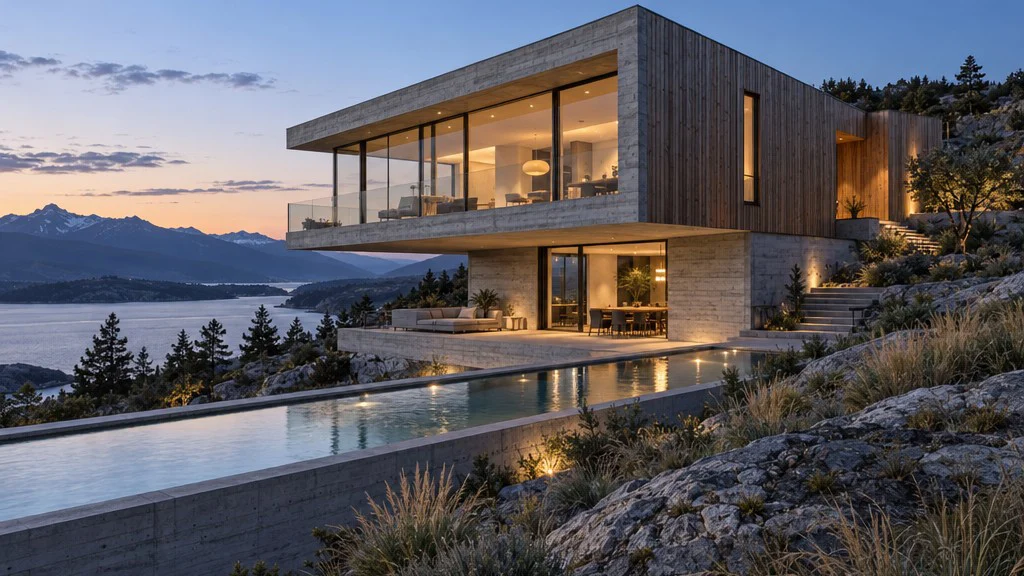
夕暮れの岩場に張り出したコンクリートと木の住宅が室内の明かりで輝き、手前のプールに残照が映る。

建築とロケーションボード

杉板型枠のコンクリート、オイル仕上げのカラマツ、夕暮れなど素材と時間帯を書きます。どの面も質感が読み取れ、窓は室内から灯り、提案資料や物件紹介、MV のロケーションボードに役立ちます。

GPT Image 2.5 で生成した作品

GPT Image 2.5 AI 画像ジェネレーターは、ドキュメンタリー写真、装飾的な印刷物、フラットなグラフィック、水彩を行き来しても、文字は読みやすく、表面の細かな質感も保ちます。
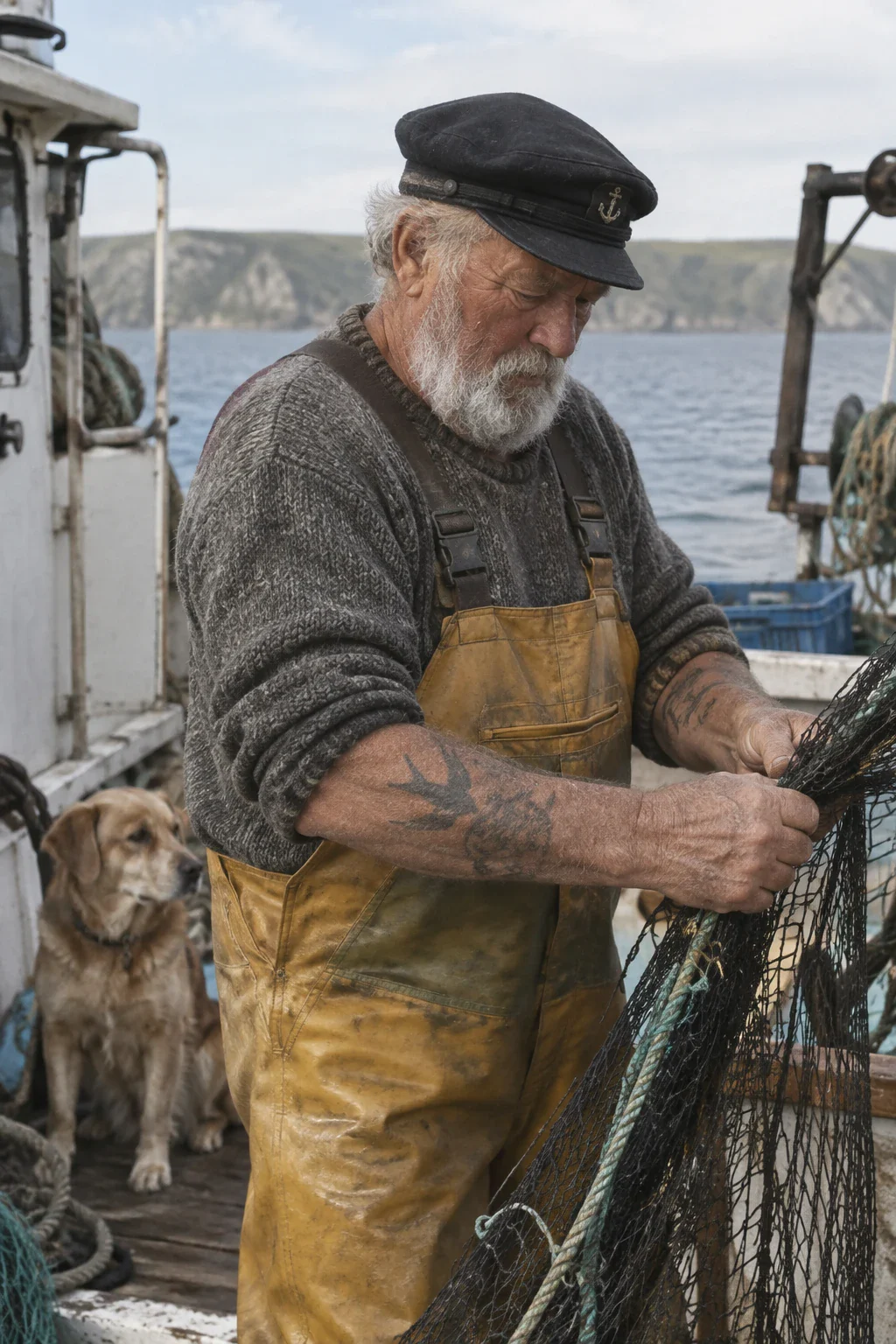
帽子と黄色い防水オーバーオール姿の年配の船乗りが甲板で漁網を繕い、そばに犬が座っている。
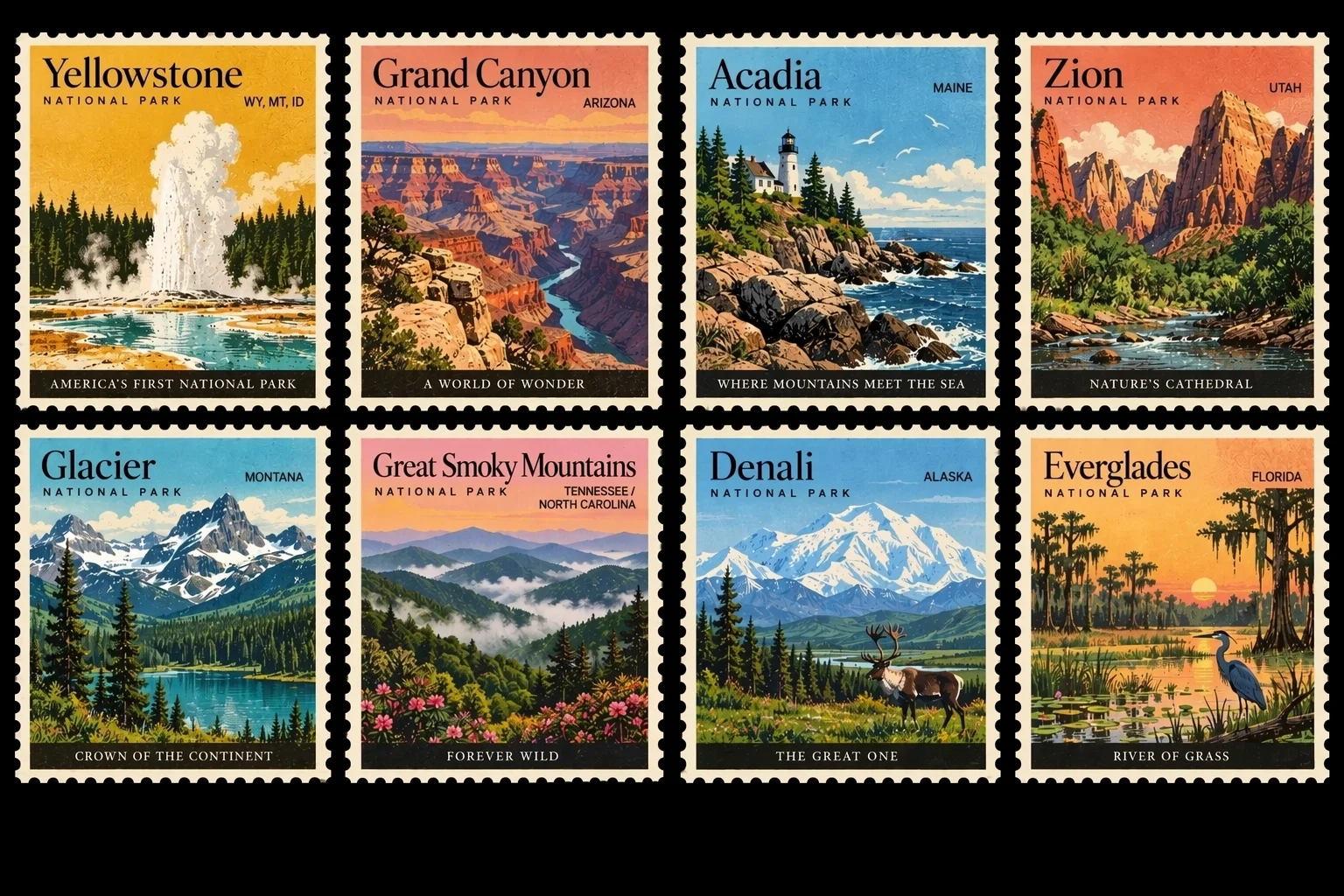
イエローストーン、グランドキャニオンからデナリ、エバーグレーズまで、米国の国立公園を描いたレトロな切手八枚。
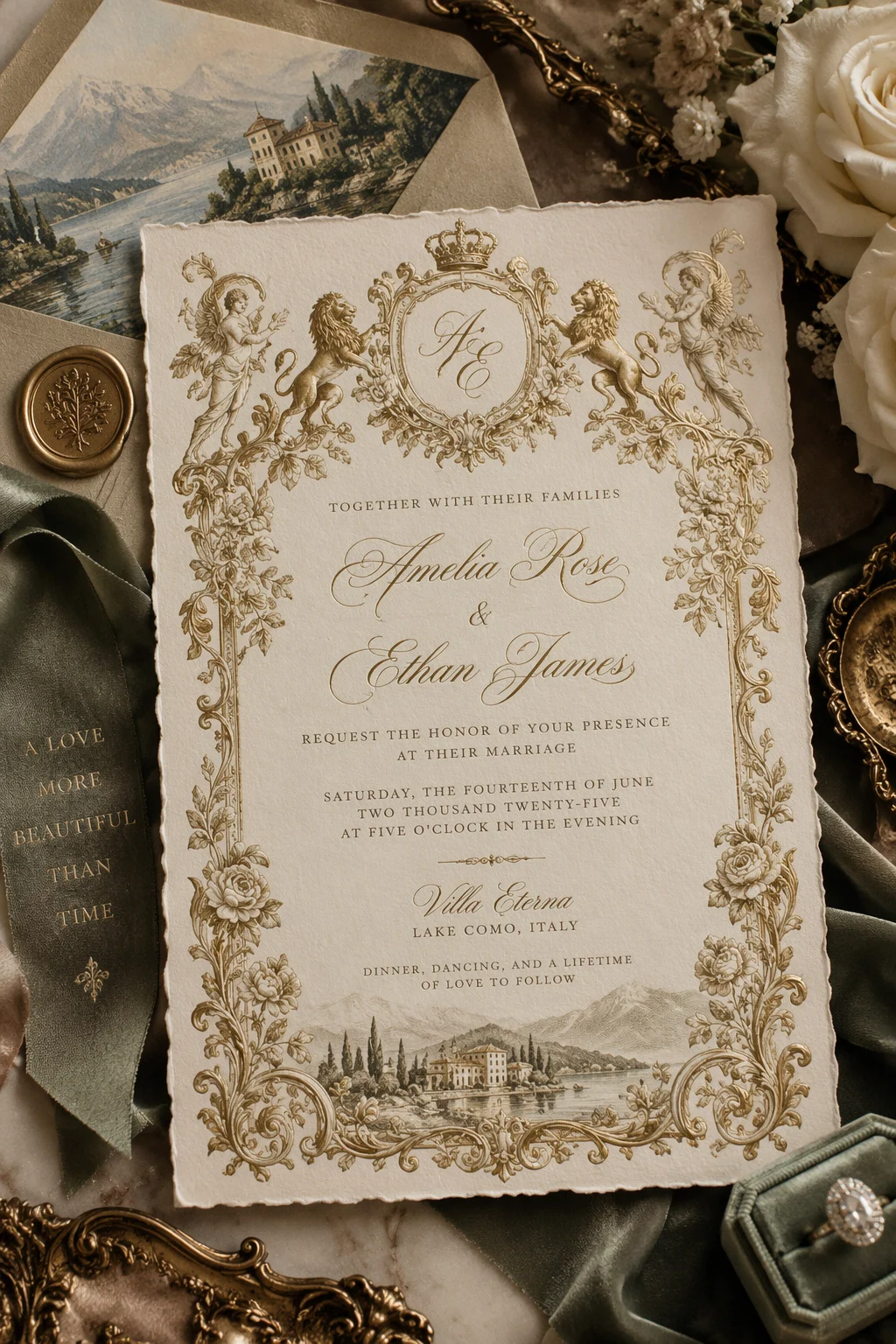
王冠のモノグラムと獅子の装飾が入ったクリームと金の結婚式招待状が、リボン、バラ、封蝋とともに置かれている。
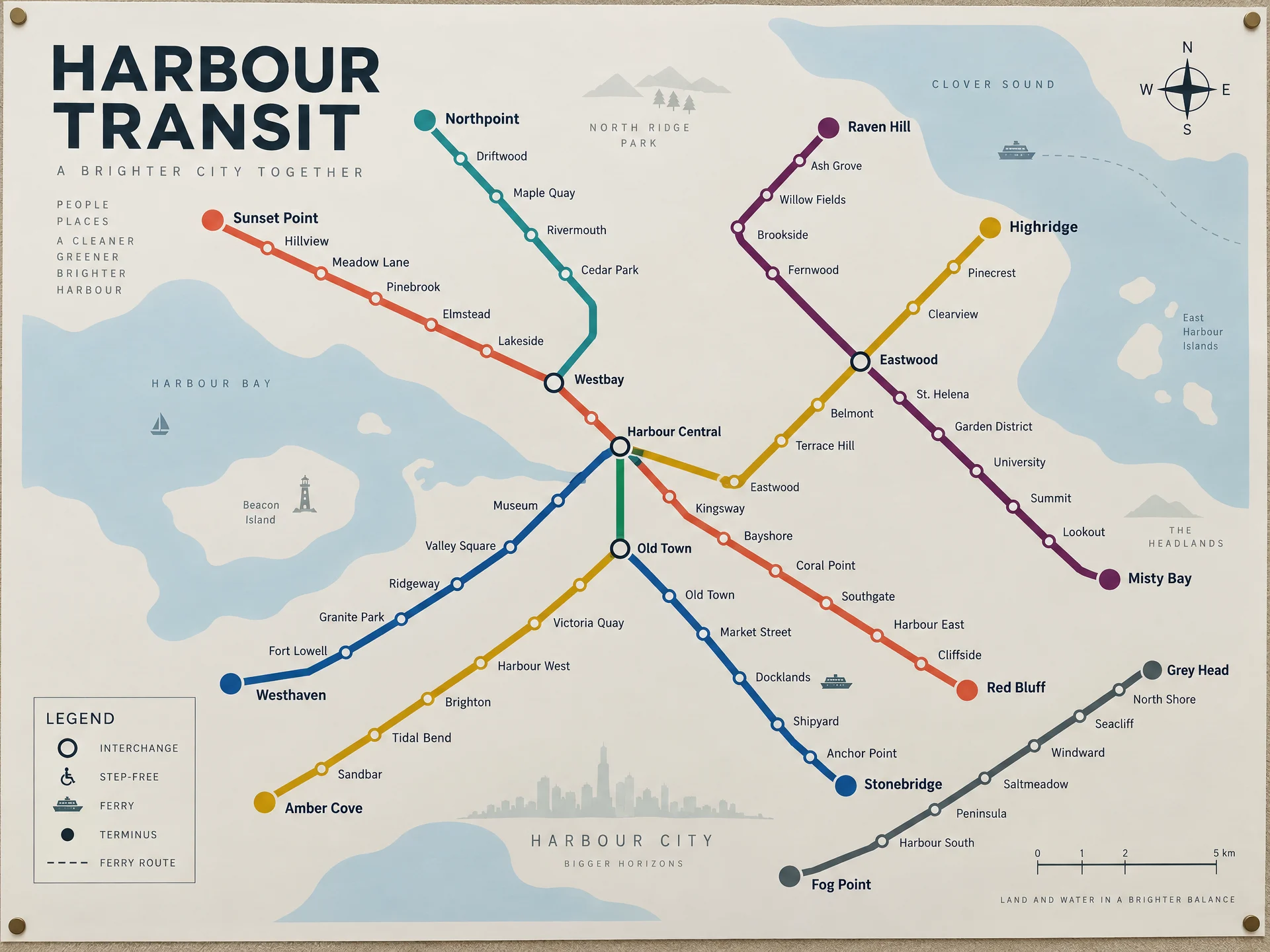
Harbour Transit というタイトルの路線図ポスター。色分けされた路線、駅名、凡例が描かれている。
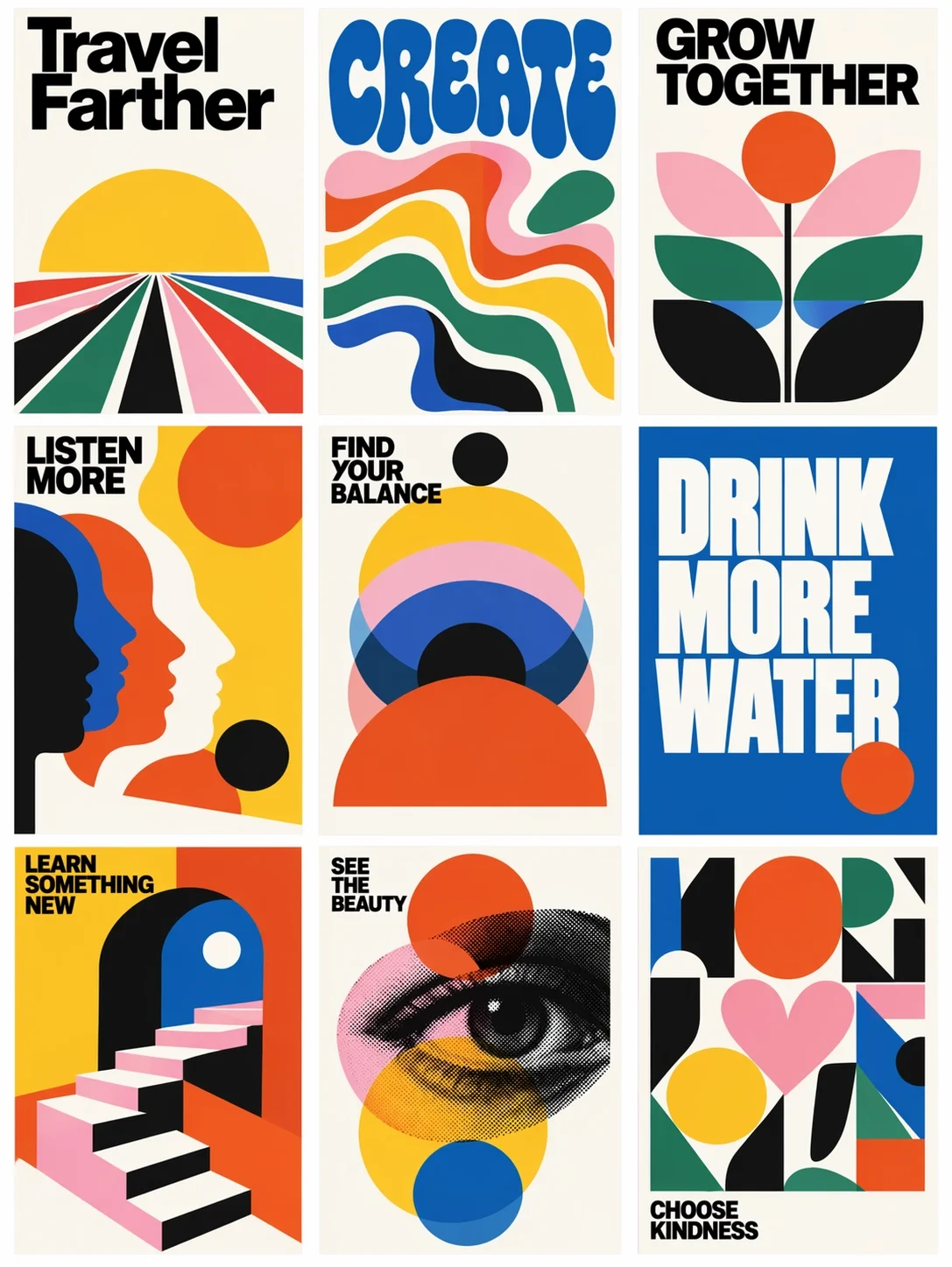
Travel Farther、Create、Drink More Water などのスローガンが入ったミッドセンチュリー風ポスター九枚のグリッド。
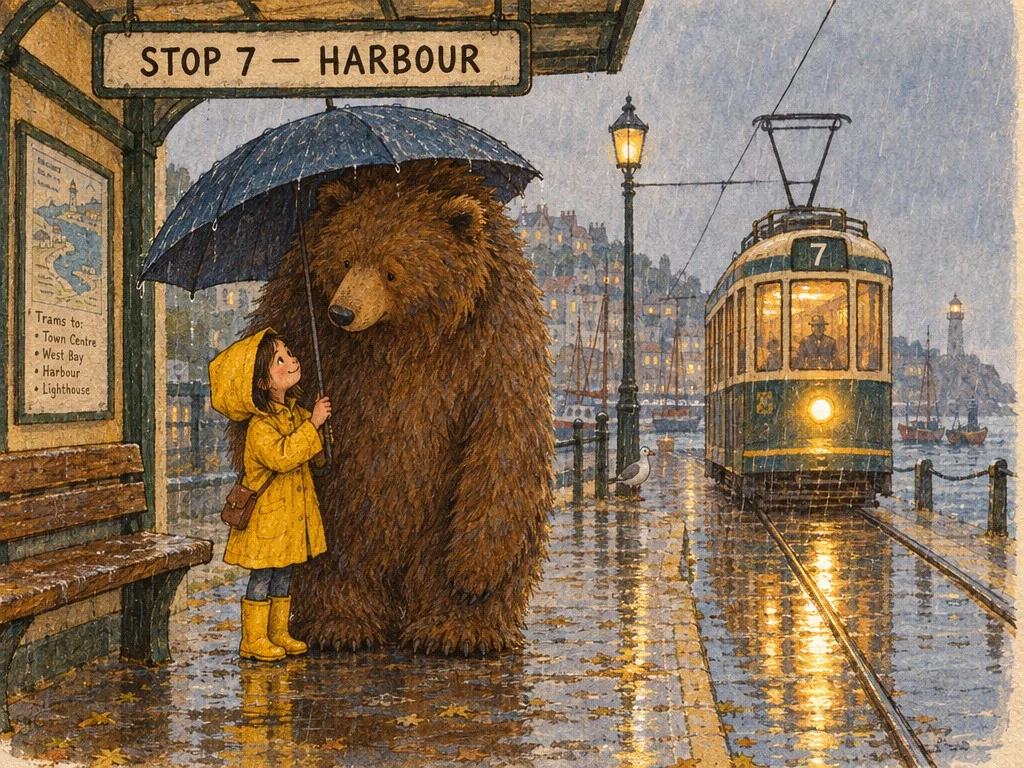
雨の路面電車の停留所で、黄色いレインコートの女の子が大きなクマと一本の傘に入る絵本のイラスト。
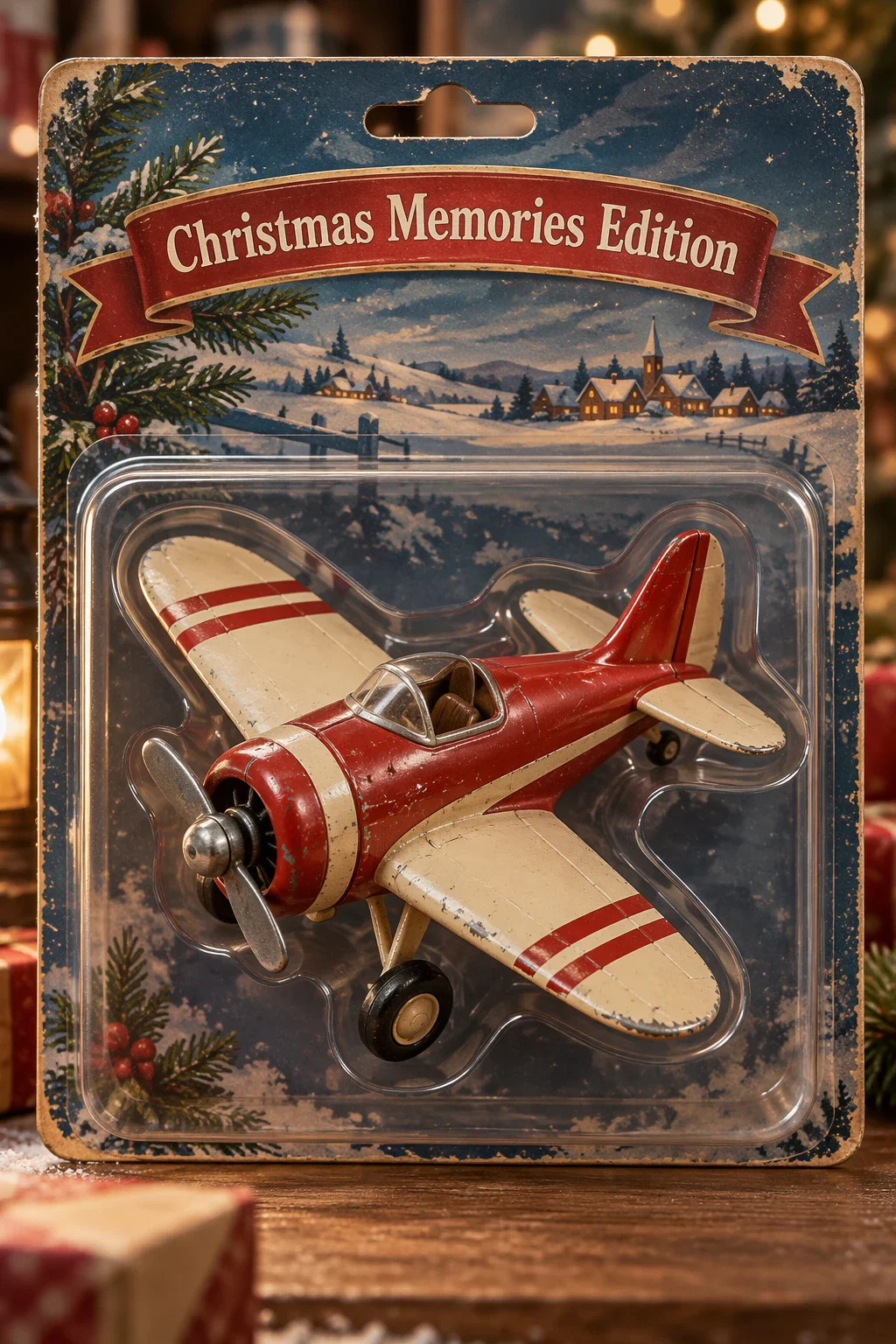
Christmas Memories Edition と書かれたブリスターパッケージに入った、赤とクリーム色のレトロなおもちゃの飛行機。
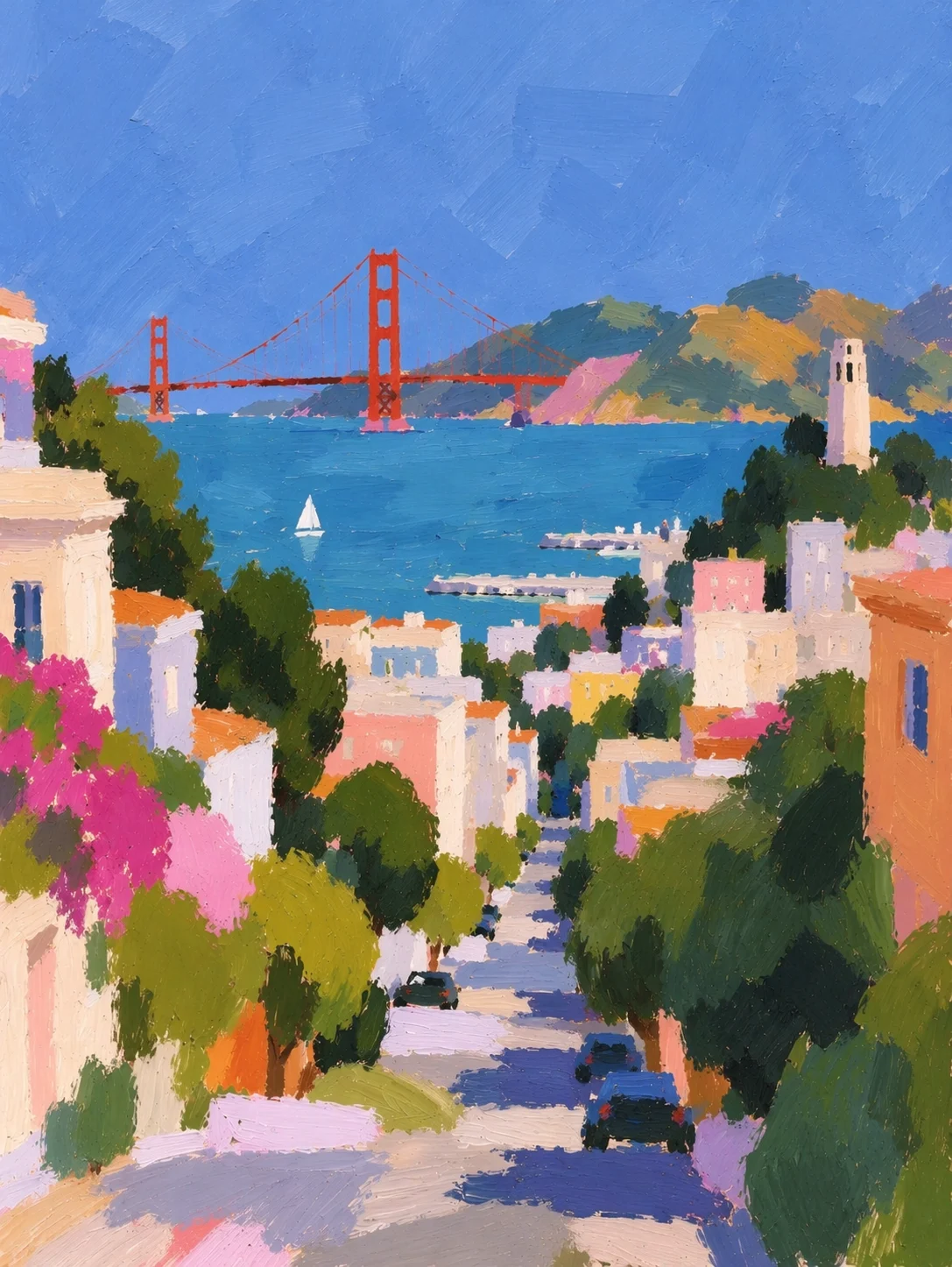
色とりどりの家々の間を下り、ゴールデン・ゲート・ブリッジへ続くサンフランシスコの坂道を描いた印象派風の絵画。

GPT Image 2.5 で作る手順

GPT Image 2.5 AI 画像ジェネレーターはテキストだけでも参照画像からでも始められ、出来上がった画像をそのまま次の編集の土台にできます。
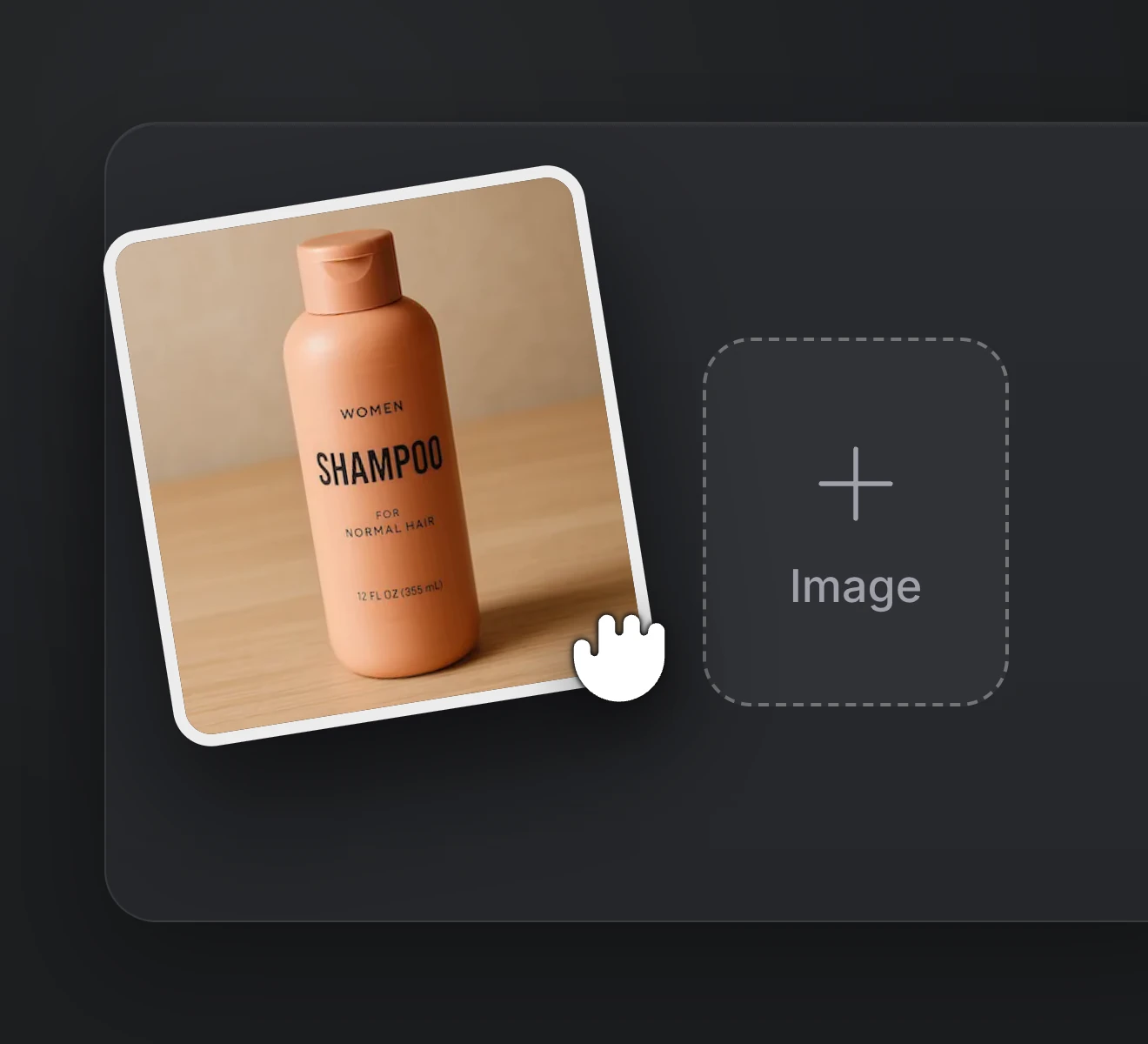
  1. 参照画像をアップロード

    Step 01

    参照画像をアップロード

    画像を最大 16 枚追加するか、飛ばしてテキストから始めます。アーティスト、画風、背景など、それぞれの役割を書き添えてください。
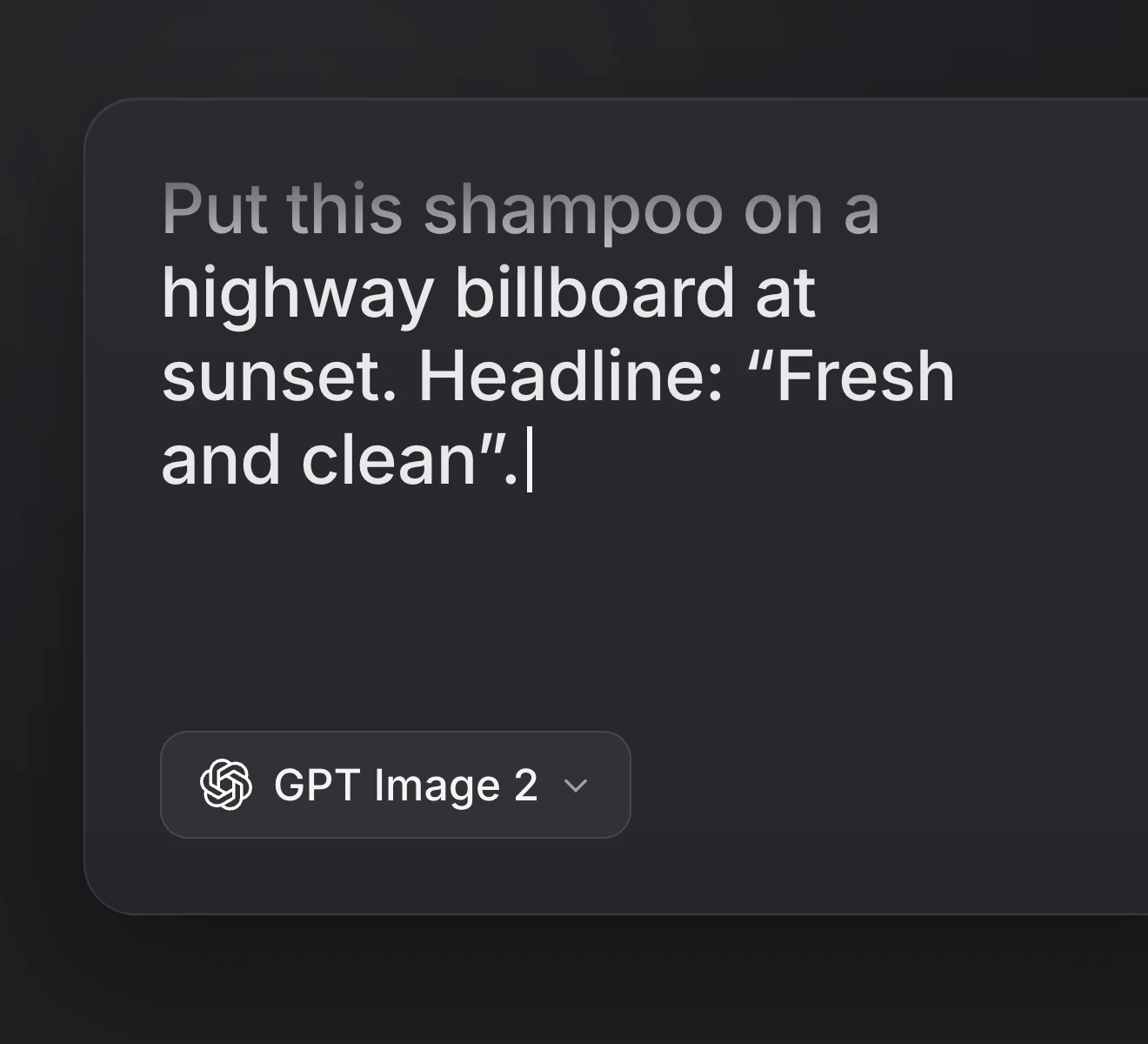
  2. 画像を言葉で描写

    Step 02

    画像を言葉で描写

    被写体、フレーミング、光、素材を書きます。正確な文言は引用符で囲み、編集では変える部分と残す部分を書き分けます。
  3. 設定を選んで生成

    Step 03

    設定を選んで生成

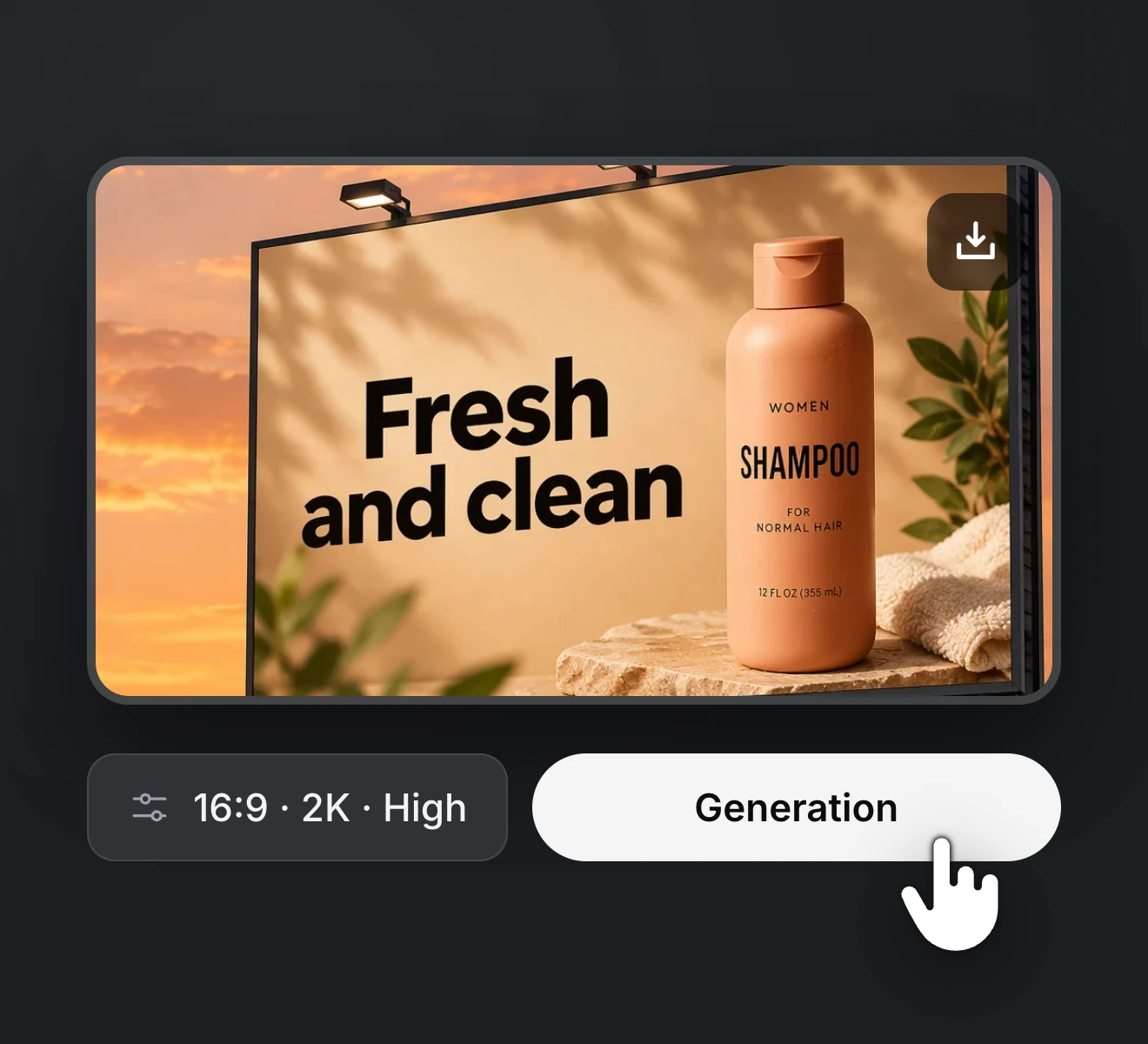
    Flare か Sunburst を選び、比率、解像度、品質を決めて生成します。画像はダウンロードするか、もう一度アップロードして次の修正へ。

GPT Image 2.5 AI 画像ジェネレーターを始める

プロンプトか参照写真を用意すれば、撮影したような光、正確な文字、ずれない編集を備えた画像が返ってきます。シングルのジャケットからライブのフライヤーまで、GPT Image 2.5 Flare で案を出し、決めた一枚を GPT Image 2.5 Sunburst で仕上げましょう。

GPT Image 2.5 で作成

料金プラン

アップグレードも解約もいつでも可能です。ウォーターマークなしの書き出し、より速い生成、全モデルの開放、優先サポート。目的に合ったプランをお選びください。

月払い

年払い

36% OFF

GPT Image 2.5 AI 画像ジェネレーターに関する質問

RapVid の GPT Image 2.5 AI 画像ジェネレーターについて、Flare と Sunburst の違い、編集、参照画像、クレジット消費までよくある質問にお答えします。
OpenAI が 2026 年 9 月 8 日にリリースした画像モデルで、ChatGPT Images 2.5 を支えています。GPT Image 2 と比べて光が自然で質感が豊かになり、参照した被写体を元の姿に近いまま保ち、編集を何回重ねても指示に沿いやすくなりました。RapVid ではテキストから画像、画像から画像の両方に対応し、Flare と Sunburst を同じジェネレーターで切り替えられます。

制作のどの段階にいるかで決まります。プロンプト、参照画像、解像度、アスペクト比はどちらも共通で、RapVid での消費クレジットも同じです。Flare は OpenAI の標準バージョンで、GPT Image 2 より高画質なうえレイテンシーは最大 50% 短く、私たちはジャケット案の比較や試行錯誤に使っています。Sunburst は一枚に時間をかけて細部と編集の制御を詰めるバージョンで、OpenAI も仕上げの商品写真やキャンペーン用に勧めています。最終のアートワークや、ほかを一切動かしたくない編集で使うのがおすすめです。

変える部分と残す部分をはっきり書きます。画像をアップロードし、「〇〇だけを変更」に続けて内容を書き、顔、カメラアングル、照明、ロゴなど動かしてはいけないものを挙げます。次の修正では新しい画像をアップロードして同じ条件を繰り返し、一回に一つずつ直します。何回か重ねてずれが出てきたら条件を書き直すか、指示をより強く守る Sunburst に切り替えてください。

1 回の生成で最大 16 枚です。プロンプトでは番号で呼び、「画像 1 はアーティスト、画像 2 は背景、画像 3 は配色の参考」のように役割を割り当てます。人物、商品、部屋は新しいシーンに置かれても形やディテールを保ちます。アップロードするのは使用権を持つ素材だけにしてください。

解像度は 1K、2K、4K、アスペクト比は 1:1、2:3、3:2、3:4、4:3、9:16、16:9、1:2、2:1、21:9、9:21 に加え、モデルが比率を選ぶ Auto があります。品質は low、medium、high の三段階です。おすすめは 1K の medium で方向を固め、リリースするジャケットやポスターだけ 2K か 4K の high で出す流れです。

はい。タイトル、ラベル、短いキャプションなら安定していて、シングルのジャケットやライブのフライヤーの多くはこれで足ります。文言は引用符でそのまま書き、位置と書体を指定して、ほかの文字は入れないよう指示します。珍しいアーティスト名やブランド名は一文字ずつ綴ってください。メニュー、注釈、細かい凡例のような密な文字はまだ不安定なので、高品質を選び、印刷前に校正しましょう。